打开 MIST
长按左下方旋钮约 5 秒,看到 BORING 启动画面后松手。
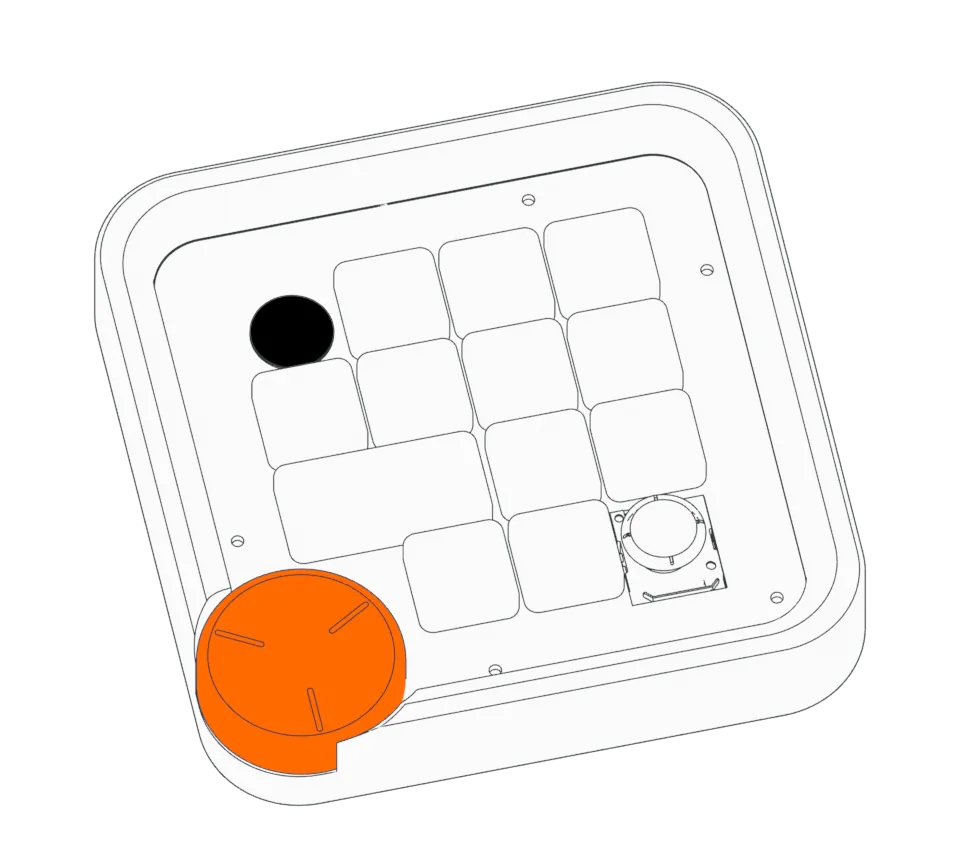

从开机与电脑蓝牙配对开始,再安装 Console,确认识别且可配置。
长按左下方旋钮约 5 秒,看到 BORING 启动画面后松手。
配对时,先不要用 USB 线连接电脑。
打开“设置”→“设备”→“蓝牙和其他设备”→“添加蓝牙或其他设备”→“蓝牙”,选择 MIST 并按提示完成连接。
电脑蓝牙显示 MIST 已连接后,继续安装 Console。
在电脑上下载、安装并打开 Console。
打开下载的 DMG,将 BORING Console.app 拖入“应用程序”,再从“应用程序”打开。
当前安装包尚未经过 Apple 正式签名与公证。首次打开可能出现开发者无法验证的提示。
确认安装包来自这里的官方下载后,前往“系统设置 → 隐私与安全性”,按 BORING Console 对应的提示允许本次打开。
如果提示文件损坏或恶意软件,请保留提示并联系支持。
运行下载的 EXE,按安装向导完成安装,再打开 BORING Console。
安装并打开 Console 后,查看连接是否成功。
对照 Console,确认下面两点。
两点都满足,就完成了快速开始。