开始前,准备好 Console
准备好 MIST、电脑和一根支持数据传输的 USB 线。
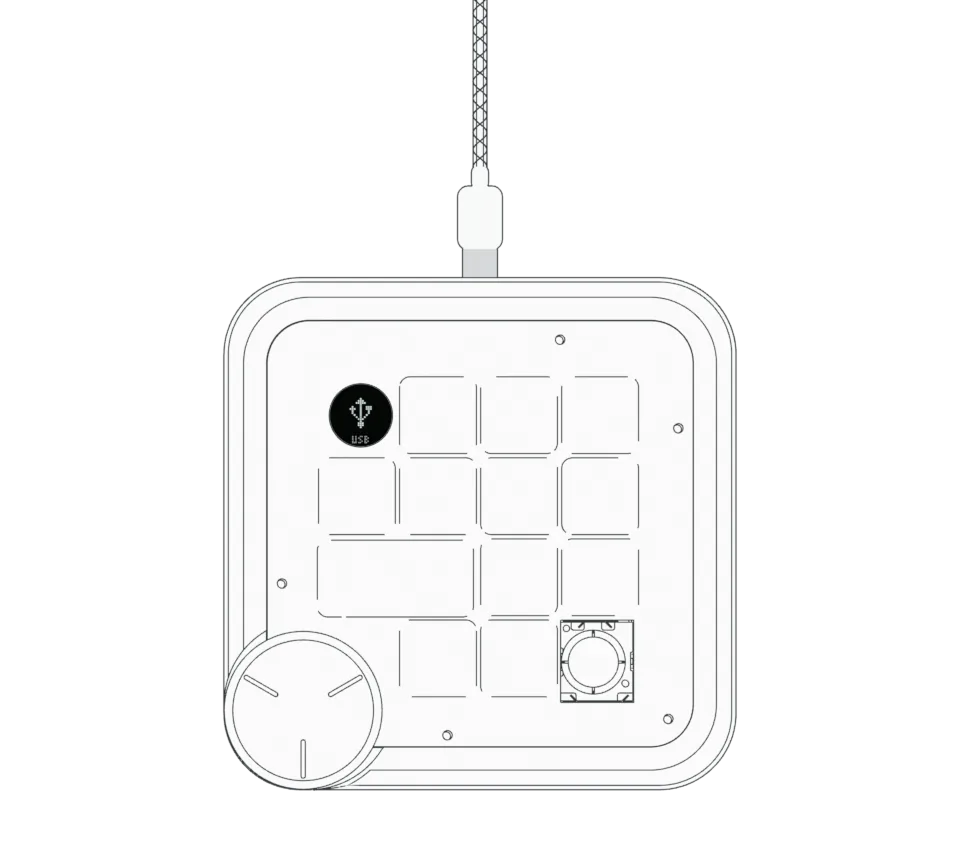
长按左下方旋钮开机,再用 USB 数据线连接电脑与 MIST 顶部的 Type-C 接口。打开 Console,等待识别。
设备屏幕出现 USB 图标,Console 显示 USB 已连接并读出设备配置后,继续下一步。
保持 USB 连接,并让设备处于普通模式。需要切换时,按 Console 提示双击旋钮。
你想先用 MIST 做什么?
选择输入方式,保存到设备,再完成一次按键练习。也可以先用键盘,稍后设置语音。
准备好 MIST、电脑和一根支持数据传输的 USB 线。
长按左下方旋钮开机,再用 USB 数据线连接电脑与 MIST 顶部的 Type-C 接口。打开 Console,等待识别。
设备屏幕出现 USB 图标,Console 显示 USB 已连接并读出设备配置后,继续下一步。
保持 USB 连接,并让设备处于普通模式。需要切换时,按 Console 提示双击旋钮。
在 Console 的“常用 AI”设置中选择 AI,再选择“我自己的语音输入软件”。先让语音软件与 Console 使用相同的启停快捷键,再按应用提示保存。
在 Typeless 设置中找到语音输入快捷键,将启停键设为 F13;回到 Console,确认“单击 · 说话/结束”也使用 F13。
在豆包输入法设置中找到“语音输入 → 免按模式”,查看当前启停快捷键,再到 Console 录制同一个键。使用前切到豆包输入法,或开启它的全局唤起。
从 Mac 的输入法菜单打开千问设置,查看语音输入快捷键,并开启“短按也唤起语音输入”。再到 Console 录制当前使用的右 Option 或右 Command。
在语音软件里找到开始/结束输入的快捷键,再到 Console 的“单击 · 说话/结束”中录制相同快捷键。没有对应实体键时,可使用“手动选择快捷键”。
F13 不是所有语音软件的通用设置。请以所选软件支持的快捷键为准。
在 Console 的“常用 AI”设置中,选择要使用的 AI,再选择“键盘输入,暂不设置语音”。按应用提示确认发送与换行设置,并应用配置。
在 Console 的“常用 AI”设置中选择 AI 和“AI 自带语音”,按应用提示保存。本次先配置发送,语音从 AI 应用自己的入口开始。
等待 Console 确认配置已保存,并完成与设备的核对,再进入实体练习。
点击 Console 的练习输入框。单击语音键开始说话,再单击结束;等文字出现并检查后,双击同一颗键发送。
练习文字不会发送给外部 AI;语音转写仍由你选择的软件处理。
文字进入练习框,并在设备按键发送后出现练习完成提示,即可按 Console 提示结束设置。
点击 Console 的练习输入框,用电脑键盘输入“你好,MIST”,再单击设备上的语音键发送。
这一步只在 Console 内练习,不会把文字发送给外部 AI。
看到 Console 的练习完成提示后,按应用提示结束设置。
点击 Console 的练习输入框,用键盘输入一句测试文字,再单击 MIST 的语音键发送。
发送练习完成后,可以再到 AI 应用中试用它的语音入口。
先完成开机、电脑蓝牙连接和 Console 安装,确认 Console 已识别设备且可以配置。接下来按应用提示操作;本页暂未提供 Windows 配置界面的逐页教程。
如需语音输入,先查看所用软件在 Windows 上的启停快捷键,再让 Console 使用相同设置。不要直接照搬 Mac 的快捷键。
接入后,用 MIST 的灯色查看任务状态。接入方式取决于软件、系统和版本,请先查看对应教程的适用范围。
先确认 Console 已识别 MIST、可以配置,再记下要使用的 Agent 软件名称和版本。
Console 已识别 MIST 且可以配置,说明设备准备完成;接下来还需要按所用软件完成 Agent 接入。
运行一个熟悉的测试任务,观察 MIST 是否随任务进展改变灯色。任务结束后,再检查当前接入方式和设置所支持的完成提醒。