任务完成,可以震动提醒。
马达震动,提醒你回来查看结果。
还没连接 MIST?先看快速开始。

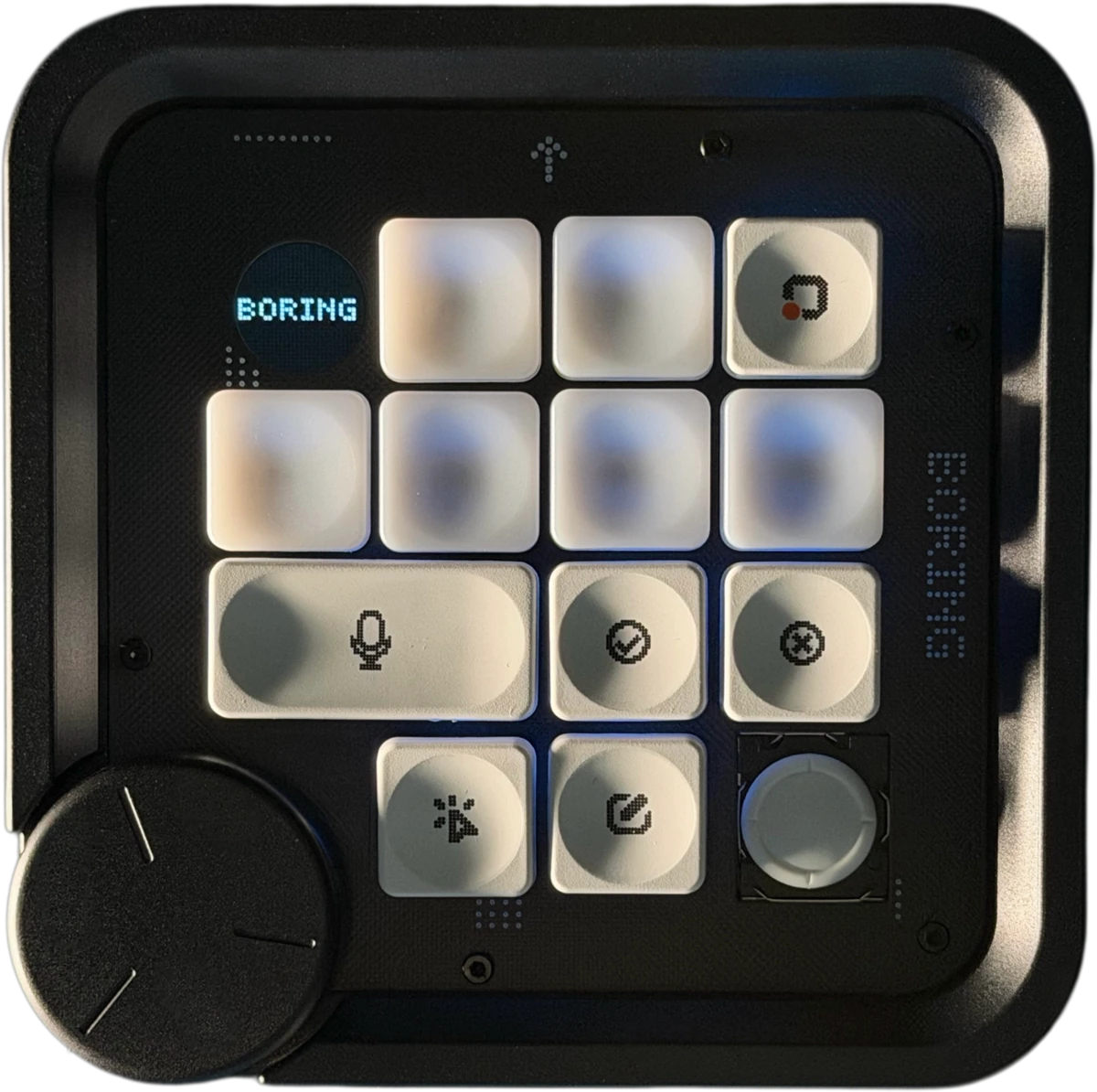
约 5 秒,看到 BORING 启动画面后松手。


普通、Codex、Claude Code。
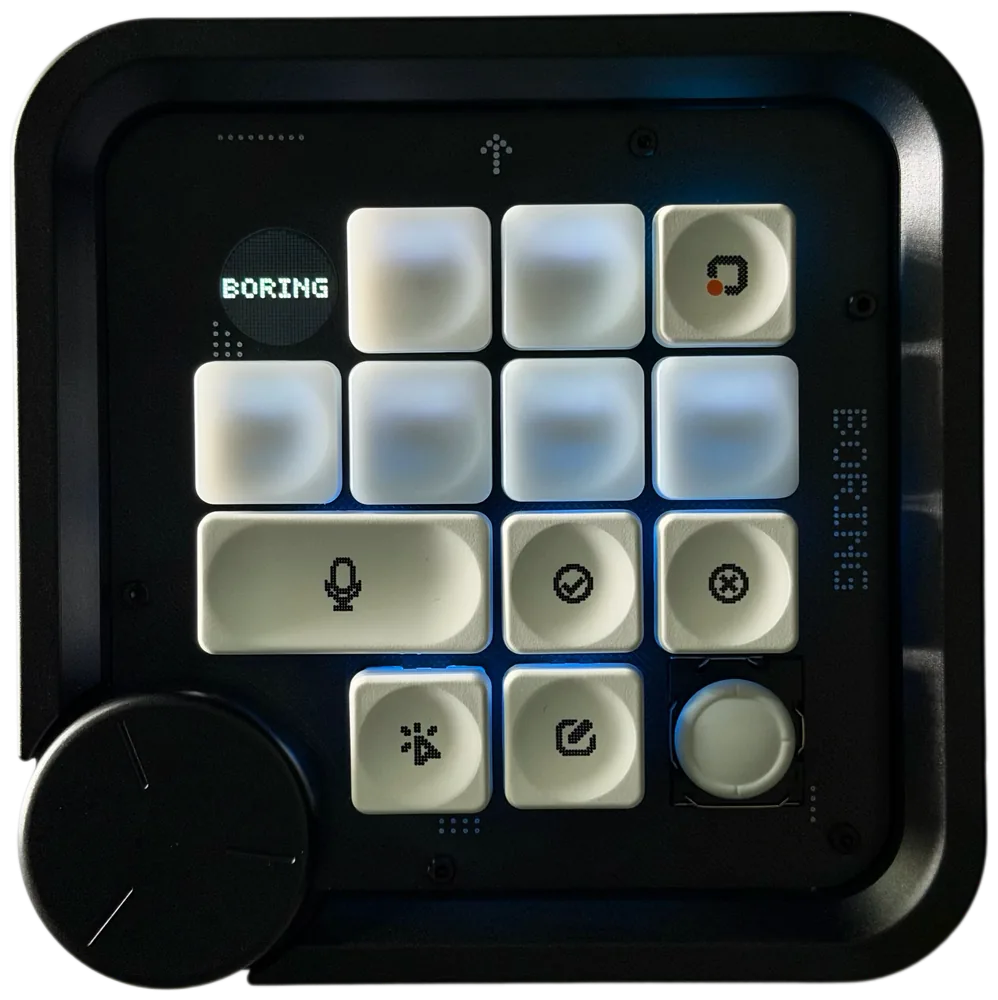
 多功能键
多功能键
长按多功能键,打开轮盘菜单。旋转旋钮选择,按下旋钮进入;短按多功能键返回。
 语音键
语音键
第三方语音:单击开始或结束语音,双击发送。键盘/AI 自带语音:单击发送。
 批准键
批准键
按下,批准当前请求。请在支持的 Agent 接入与当前模式下使用,并回到电脑查看结果。
 拒绝键
拒绝键
按下,拒绝当前请求。请在支持的 Agent 接入与当前模式下使用,并回到电脑查看结果。
旋钮
普通模式下,旋转旋钮滚动,按下确认。进入菜单后,旋转选择,按下进入。
摇杆
长按快捷提示词键,拨动摇杆选择,按下旋钮确认。各方向的内容,可在 Console 中查看当前配置。
屏幕
屏幕显示当前模式;进入菜单后,显示当前选中的项目。
 快捷提示词键
长按,打开快捷提示词盘;拨动摇杆选择,按下旋钮确认。
 默认暂无专门功能的按键
这个按键默认暂无专门功能。如已自定义,请在 Console 中查看它的当前配置。

模式普通
白色 · 空闲
马达震动,提醒你回来查看结果。
蓝牙切换电脑,USB 连接 Console。
3 个蓝牙槽位(Host),可保存不同电脑的配对。
 多功能键
语音键多功能键
多功能键
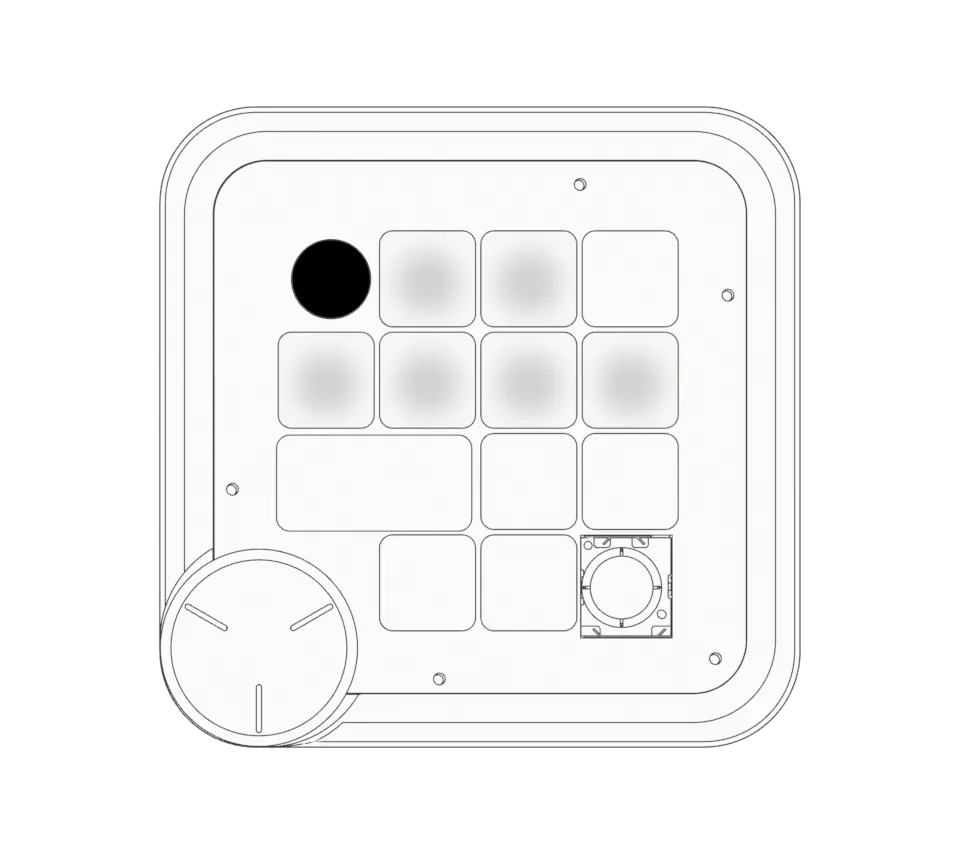
语音键多功能键切换时短按即可;持续按住组合键会清除该槽位配对。
实际操作后,在电脑蓝牙设置中确认“已连接”;首次使用这个槽位,需要先配对。
清除后,需要为这个槽位重新配对。请先确认要清除的是 Host 1、2 还是 3。
按住多功能键,再持续长按目标槽位对应的键:语音键为 Host 1,批准键为 Host 2,拒绝键为 Host 3。
屏幕进度达到 100% 并出现勾,表示该槽位已清空。然后到电脑蓝牙设置中重新配对。
没有出现完成提示?先核对槽位和按键。仍无法清除时,请保留屏幕显示并联系支持。
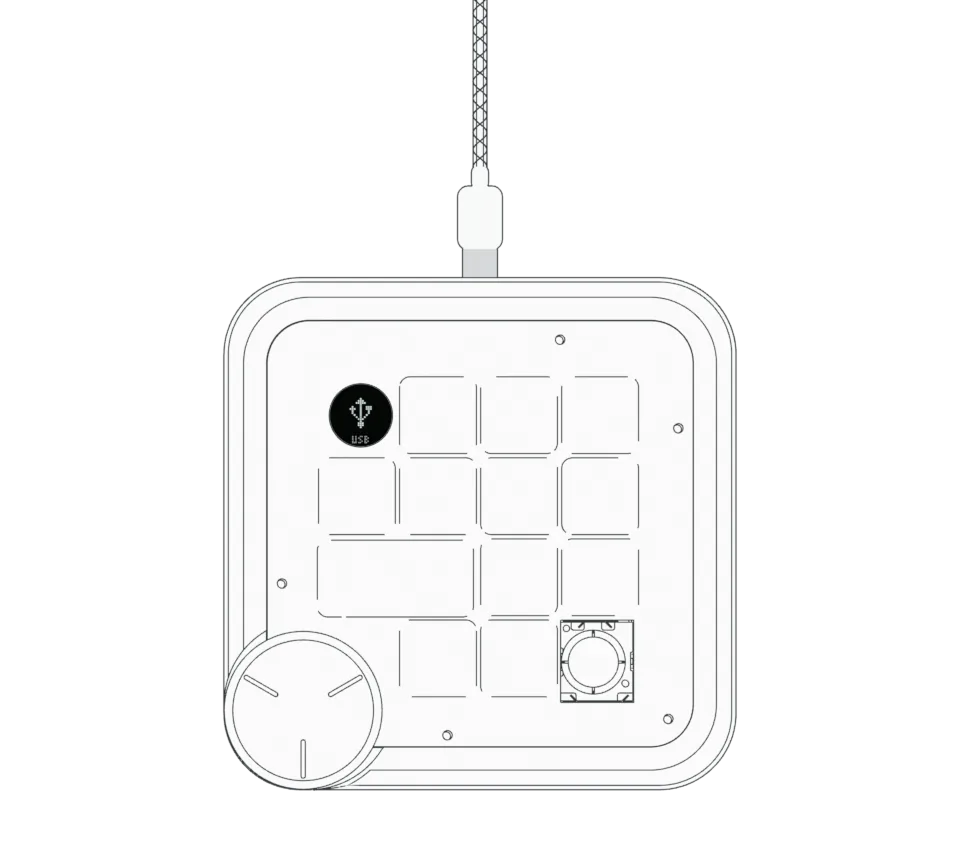
请用支持数据传输的线缆。插入 USB 后优先使用 USB;拔出后恢复蓝牙。
应看到
Console 显示 MIST,并能读取设备配置。