正在获取下载信息…


下载 BORING Console,完成首次配置,或从开源仓库开始自定义。
选择与你的电脑系统对应的版本,下载安装后继续完成首次配置。
版本、大小与下载链接与官方发布索引自动同步。
正在获取下载信息…

正在获取下载信息…
安装包尚未经过 Apple 签名与公证。首次打开如果出现“无法打开”警告(按钮为“完成”和“移到废纸篓”),点“完成”,再打开“系统设置”→“隐私与安全性”,滑到最底部点“允许打开”,然后重新打开 BORING Console。
从认识设备开始,完成一次基础配置。

先找到旋钮、长条键和顶部数据接口。

六颗雾透键帽,默认关联最近的 6 个对话,用灯色提示各自的任务状态。
图中按从左到右、从上到下展示白、蓝、橙、红、绿、白;3 号键下方为白色空闲。灯色是教学示意,不代表设备实时状态,也不是每颗键固定一种颜色。
颜色语义参考 Codex Micro 官方说明 ↗;具体反馈取决于当前模式、软件连接和配置。
对照图中编号找到控件。以下为当前默认操作说明;自行修改配置后,以 Console 中的设置为准。
默认提供 3 个蓝牙槽位。先按住右上角的多功能键,保持不松开,再短按另一颗橙框按键,切换到对应的电脑槽位。
此操作会清除所选 Host 槽位的配对信息,需要重新连接电脑。先确认要清除哪个槽位。
三个默认 Profile 分别为 Normal、Codex 和 Claude Code。双击 13 号旋钮切换,屏幕图标随当前模式改变。Normal 模式显示与开机相同的 BORING logo。
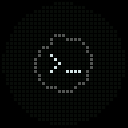

屏幕图案取自 Console 导出流程所用的本地固件源码,保留原始圆形点阵网格;Normal 按最新固件说明使用 BORING 开机 logo。以上为源码还原,非实机截图;若已自定义图标,请以设备实际显示为准。

下载适合电脑系统的 BORING Console,按照对应说明完成安装。

先开机,再连接 USB,最后打开 BORING Console。
机器为模型操作示意,非软件截图;橙色表示按下的控件。USB 屏幕由本地固件源码还原,非实拍;Console 为实际界面截图,图中显示蓝牙连接,仅供认识主页面布局。

长按设备左下方的旋钮,打开电源。
你会看到小屏幕播放 BORING logo 开机动画,进入首屏后仍显示 BORING logo。

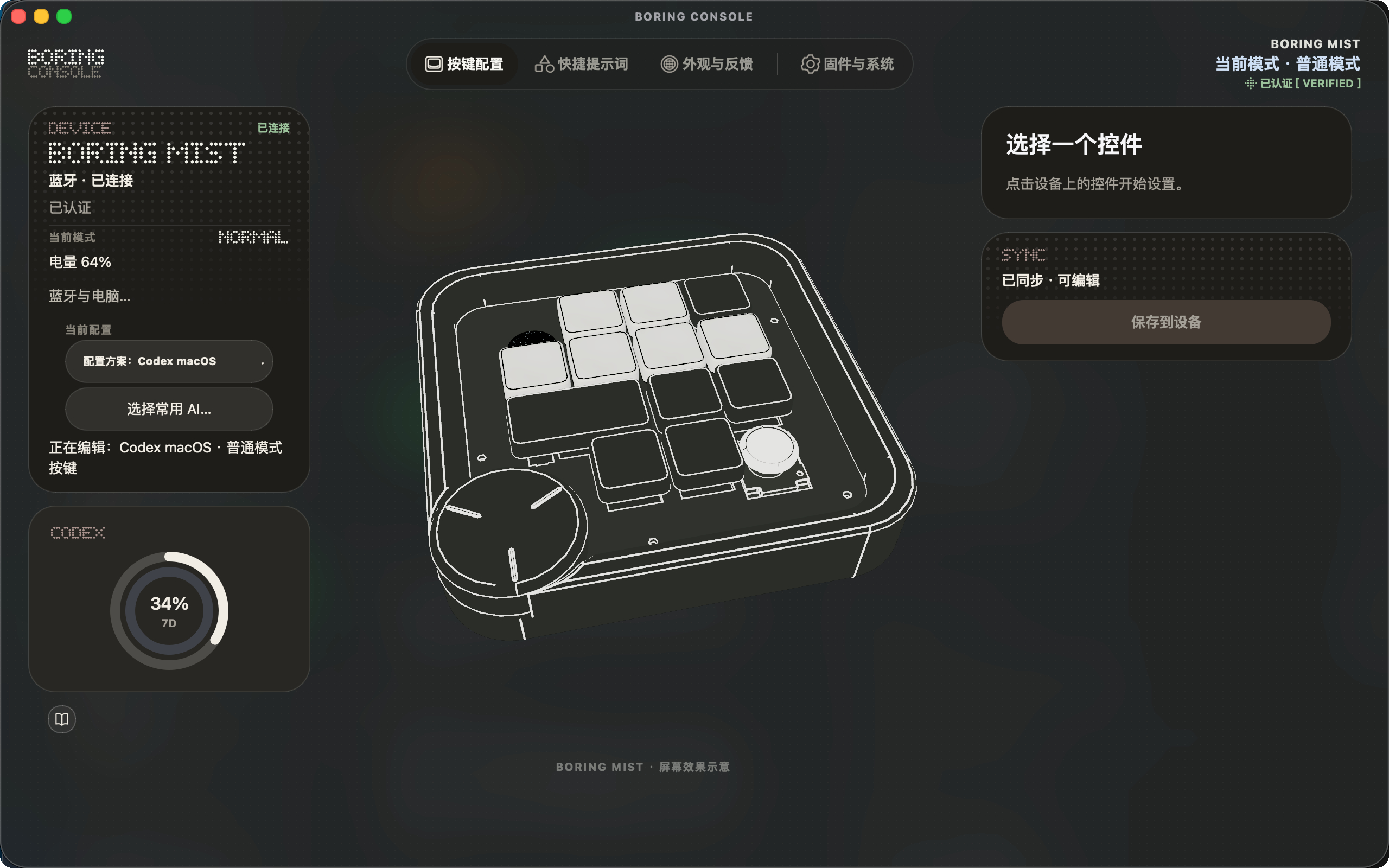
打开已安装的 BORING Console,等待自动识别已连接的设备。
你会看到首次打开先看到“待连接”画面,Console 会自动扫描;连接成功后进入主页面,中央显示产品模型、左右排列卡片,并弹出设备操作引导。连接卡片显示“已连接 USB”图标和设备名称。

选好输入方式,用同一颗键完成输入与发送。
以下两步适用于 macOS Console 0.2.1:选择并保存 → 实体练习。也可以先用键盘,稍后再设置语音。Windows 版本的向导尚待单独核对,请按当前应用提示操作;遇到不同页面可到本页支持区求助。
在 Console 的“常用 AI”设置中选择 AI 与输入方式,确认语音按键,应用配置;使用第三方语音时,先核对软件与设备的启停快捷键,再保存。下方选择只切换网页说明,不会修改设备。
在 Console 选择“我自己的语音输入软件”。语音按键是长条多功能键:既可作为快捷键,也可控制语音输入。语音配置下,单击说话/结束,文字出现后双击同一颗键发送。
在 Console 选择“键盘输入,暂不设置语音”。本次先配置发送与换行;之后仍可回到“常用 AI”添加语音。
在 Console 选择“AI 自带语音”。通过 AI 应用自己的语音入口开始输入,本次不会把设备键设置成第三方语音软件的启停键。
在 Console 的语音向导里操作。这里仅提供说明,不会录音、录制快捷键或修改设备。
macOS:打开 Typeless 设置 → 快捷键 → 语音输入。语音按键在电脑的键盘映射中对应的就是 F13,请将语音输入的启停快捷键设为 F13。
Windows:打开已安装软件的设置,查找语音输入的启停快捷键,并确认支持单击启停。源码未提供此软件的 Windows 专属菜单截图,请以当前软件设置为准。
回到 Console,确认“单击 · 说话/结束”对应 F13;可通过“手动选择快捷键”选择 F13。Typeless 与 Console 两边的设置必须一致。
回到 Console 的“单击 · 说话/结束”,用电脑键盘录制刚才查看的快捷键;没有对应实体键时,使用“手动选择快捷键”。不要默认所有语音软件都接受 F13。
确认“单击”负责说话/结束、“双击”负责发送。按当前 Console 提示保存,等待保存与设备核对完成,再开始实体练习;不要把网页上选择软件当作已完成设备设置。
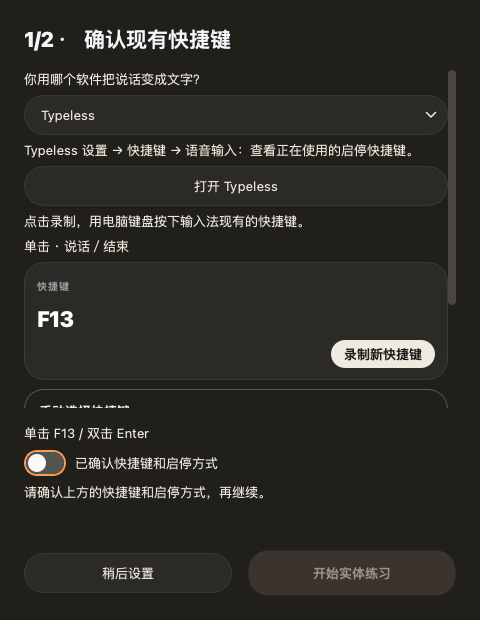
Console 0.1.94 · macOS 源码演示;不是Typeless应用自身的设置截图,也不表示已经配置成功。
macOS:打开豆包设置 → 语音输入 → 免按模式,查看现有快捷键。使用前切到豆包输入法,或开启全局唤起。
Windows:打开已安装软件的设置,查找语音输入的启停快捷键,并确认支持单击启停。源码未提供此软件的 Windows 专属菜单截图,请以当前软件设置为准。
macOS 分支要求使用输入法当前的 Control、Option、Command 单键或兼容组合键。不要直接照搬 F13;在 Console 中录制与你的输入法一致的快捷键。
回到 Console 的“单击 · 说话/结束”,用电脑键盘录制刚才查看的快捷键;没有对应实体键时,使用“手动选择快捷键”。不要默认所有语音软件都接受 F13。
确认“单击”负责说话/结束、“双击”负责发送。按当前 Console 提示保存,等待保存与设备核对完成,再开始实体练习;不要把网页上选择软件当作已完成设备设置。
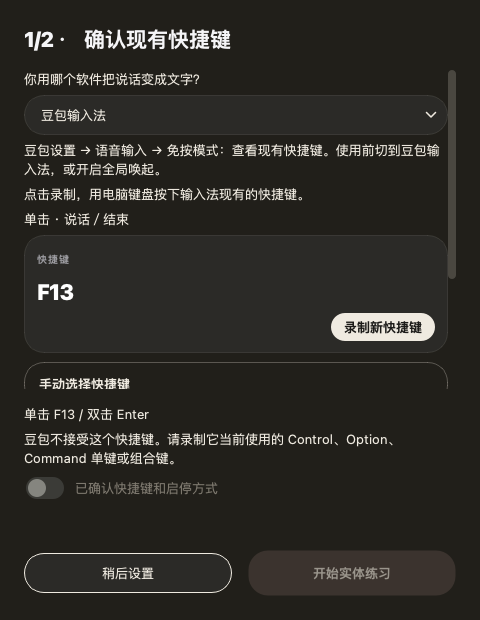
Console 0.1.94 · macOS 源码演示;不是豆包输入法应用自身的设置截图,也不表示已经配置成功。
macOS:从 Mac 顶部输入法菜单打开千问设置 → 语音输入,查看快捷键,并打开“短按也唤起语音输入”。
Windows:打开已安装软件的设置,查找语音输入的启停快捷键,并确认支持单击启停。源码未提供此软件的 Windows 专属菜单截图,请以当前软件设置为准。
macOS 分支要求录制千问当前使用的右 Option 或右 Command。不要直接照搬 F13;无法从 Console 打开设置时,从输入法菜单手动进入。
回到 Console 的“单击 · 说话/结束”,用电脑键盘录制刚才查看的快捷键;没有对应实体键时,使用“手动选择快捷键”。不要默认所有语音软件都接受 F13。
确认“单击”负责说话/结束、“双击”负责发送。按当前 Console 提示保存,等待保存与设备核对完成,再开始实体练习;不要把网页上选择软件当作已完成设备设置。
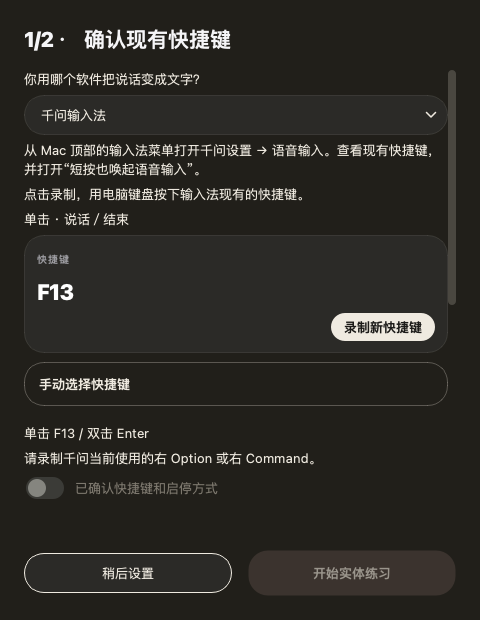
Console 0.1.94 · macOS 源码演示;不是千问输入法应用自身的设置截图,也不表示已经配置成功。
macOS:打开软件的语音或快捷键设置,找到“开始/结束语音输入”的快捷键。
Windows:打开已安装软件的设置,查找语音输入的启停快捷键,并确认支持单击启停。源码未提供此软件的 Windows 专属菜单截图,请以当前软件设置为准。
在 Console 的“单击 · 说话/结束”中录制相同快捷键,也可手动选择。确认软件支持外部键盘快捷键,并可“按一下开始,再按一下结束”;只有按住说话的方式不适用于这条教程。
回到 Console 的“单击 · 说话/结束”,用电脑键盘录制刚才查看的快捷键;没有对应实体键时,使用“手动选择快捷键”。不要默认所有语音软件都接受 F13。
确认“单击”负责说话/结束、“双击”负责发送。按当前 Console 提示保存,等待保存与设备核对完成,再开始实体练习;不要把网页上选择软件当作已完成设备设置。
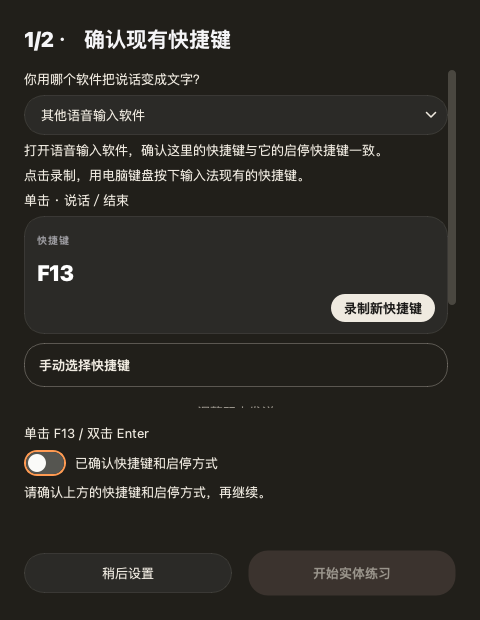
Console 0.1.94 · macOS 源码演示;不是其他语音输入软件应用自身的设置截图,也不表示已经配置成功。
先核对软件是否运行、启停方式与两边快捷键是否一致。豆包还要检查当前输入法或全局唤起。若快捷键冲突,在语音软件中选择不冲突的快捷键,再回到 Console 重新录制;不要连续按键重试发送。
以上匹配细节与图片参考 Console 0.1.94 源码,尚未逐项核对 0.2.1 实机;软件版本不同,设置名称可能变化。需要授权时,请在你选择的语音软件中按提示处理。
等待 Console 提示保存与设备核对完成,再进入实体练习。如果出现冲突、应用失败或“等待重连确认”,先处理提示,不要把点击保存当作保存成功。
先点击 Console 的练习输入框,再按所选方式输入一句无敏感信息的测试文字,用设备按键完成发送。
单击语音按键开始说话 → 再单击结束 → 等文字出现并检查 → 双击同一颗键发送。
用电脑键盘输入一句话,再单击设备的长条键发送。
先用电脑键盘输入一句话,再单击设备的长条键发送;之后可自愿到 AI 应用中试用它的语音入口。
看到练习成功提示,即可按 Console 提示完成设置。这一步仅在 Console 内练习,不会发送到 AI;语音转写仍由你选择的软件处理。无需先去外部 AI 发送,也不需要为此返回勾选确认。

语音按键 · 长条多功能键
语音配置:单击说话/结束,双击发送。
键盘输入配置:单击发送。
完成设置后,可以切换到目标 AI 的输入框,测试一次真实输入与发送。这不是完成设置的必做步骤。
单击说话,再单击结束;等文字出现并检查后,双击语音按键发送。
输入测试文字,再单击语音按键发送。
先在 AI 中开启语音;确认文字出现在可编辑输入框后,再用设备发送键发送。各家语音入口和工作方式不同,以应用提示为准。
这次文字会实际发送给目标 AI,请先检查内容,避免使用敏感信息。
两步流程依据 macOS Console 0.2.1 发布说明更新;语音软件匹配细节及展开图片仍参考 0.1.94 源码,属于旧版演示,不是 0.2.1 实机截图,尚未进行实机验收。具体控件名称请以当前应用提示为准。
没有出现预期结果?带上 Console 版本和当前画面向我们提问 →
在 GitHub 公开仓库获取 BORING 的控制台与固件源码、Python SDK、扩展示例及设备协议。想进一步修改设备行为,可以从仓库中的说明开始。
公开控制台源码为 0.1.46,与本页的 Windows、macOS 安装包版本不同。
原创源码采用 PolyForm Noncommercial 1.0.0 非商业许可;商业复用需要另行授权。这是非商业源码开放,不等同于允许任意商业使用的开源许可。查看许可说明
软件源码固件源码SDK使用文档源码与开发说明以仓库内容为准。

使用中遇到问题,或想交流自己的配置方式,欢迎加入 BORING 用户交流群。
提问时,可以说明:
首版提供 Windows 和 macOS 安装包;具体要求见下载说明。
前往本页 GitHub 入口所指向的公开仓库。
可以,欢迎先了解产品、交流玩法。